

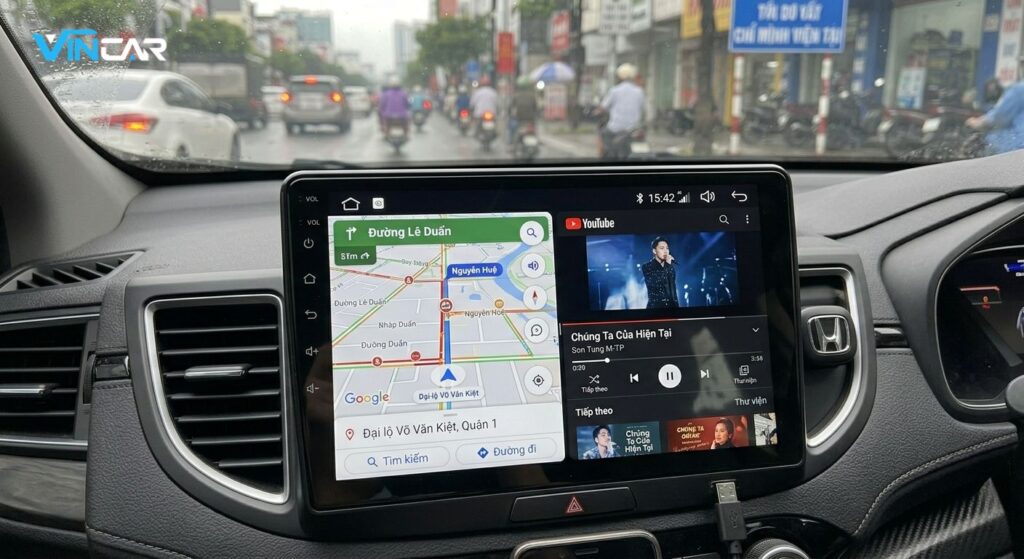
Trong kỷ nguyên lái xe thông minh hiện nay, việc tận dụng tối đa diện tích hiển thị trên xe là nhu cầu thiết yếu. Bạn muốn vừa quan sát Google Maps để dẫn đường, vừa để con nhỏ xem YouTube ở nửa màn hình còn lại? Việc chia đôi màn hình Android ô tô chính là giải pháp “cứu cánh”.
Tuy nhiên, không phải chủ xe nào cũng biết cách kích hoạt tính năng này một cách mượt mà, nhất là khi gặp các dòng chip xử lý khác nhau. Bài viết này sẽ hướng dẫn bạn thao tác chuẩn xác nhất.
1. Tại sao bạn nên biết cách chia đôi màn hình Android ô tô?
Việc sử dụng đa nhiệm không chỉ là vấn đề công nghệ mà còn liên quan trực tiếp đến trải nghiệm lái xe an toàn và tiện lợi:
Tối ưu hóa tầm nhìn: Tận dụng không gian màn hình rộng (thường từ 9-13 inch) để hiển thị hai ứng dụng cùng lúc.
An toàn và rảnh tay: Tài xế nhìn bản đồ, hành khách bên cạnh vẫn có thể giải trí mà không cần cầm điện thoại, giúp lái xe tập trung hơn.
Tiết kiệm thời gian: Không cần thoát ứng dụng này để mở ứng dụng kia. Ví dụ: Vừa theo dõi áp suất lốp, vừa nghe nhạc Spotify.
Xem thêm: Sửa Lỗi Màn Hình Android Ô Tô Không Xem Được YouTube Triệt Để (Cập Nhật 2026)
2. Hướng dẫn chi tiết cách chia đôi màn hình trên xe ô tô
Đa số các dòng màn hình Android hiện nay (chạy Android 10 trở lên) đều có thao tác khá tương đồng. Hãy làm theo 3 bước sau:
Video hướng dẫn bạn sử dụng chia đôi màn hình, hầu hết các màn hình đều ứng dụng được
Bước 1: Mở các ứng dụng cần dùng
Bạn hãy mở ứng dụng thứ nhất (ví dụ: Google Maps), sau đó bấm nút Home để quay lại màn hình chính và mở tiếp ứng dụng thứ hai (ví dụ: YouTube).
Bước 2: Truy cập trình quản lý đa nhiệm
Ấn vào biểu tượng hai hình chữ nhật đè lên nhau (hoặc biểu tượng 3 gạch dọc) trên thanh điều hướng của màn hình. Đây là nơi hiển thị các tab ứng dụng đang chạy ngầm.
Bước 3: Thao tác chia màn hình
Nhấn và giữ vào biểu tượng của ứng dụng thứ nhất ở phía trên cùng của cửa sổ thu nhỏ.
Chọn dòng chữ “Chia đôi màn hình” (Split screen).
Màn hình sẽ đẩy ứng dụng đó sang một bên, danh sách các ứng dụng còn lại sẽ hiện bên kia. Bạn chỉ cần chạm vào ứng dụng thứ hai để hoàn tất
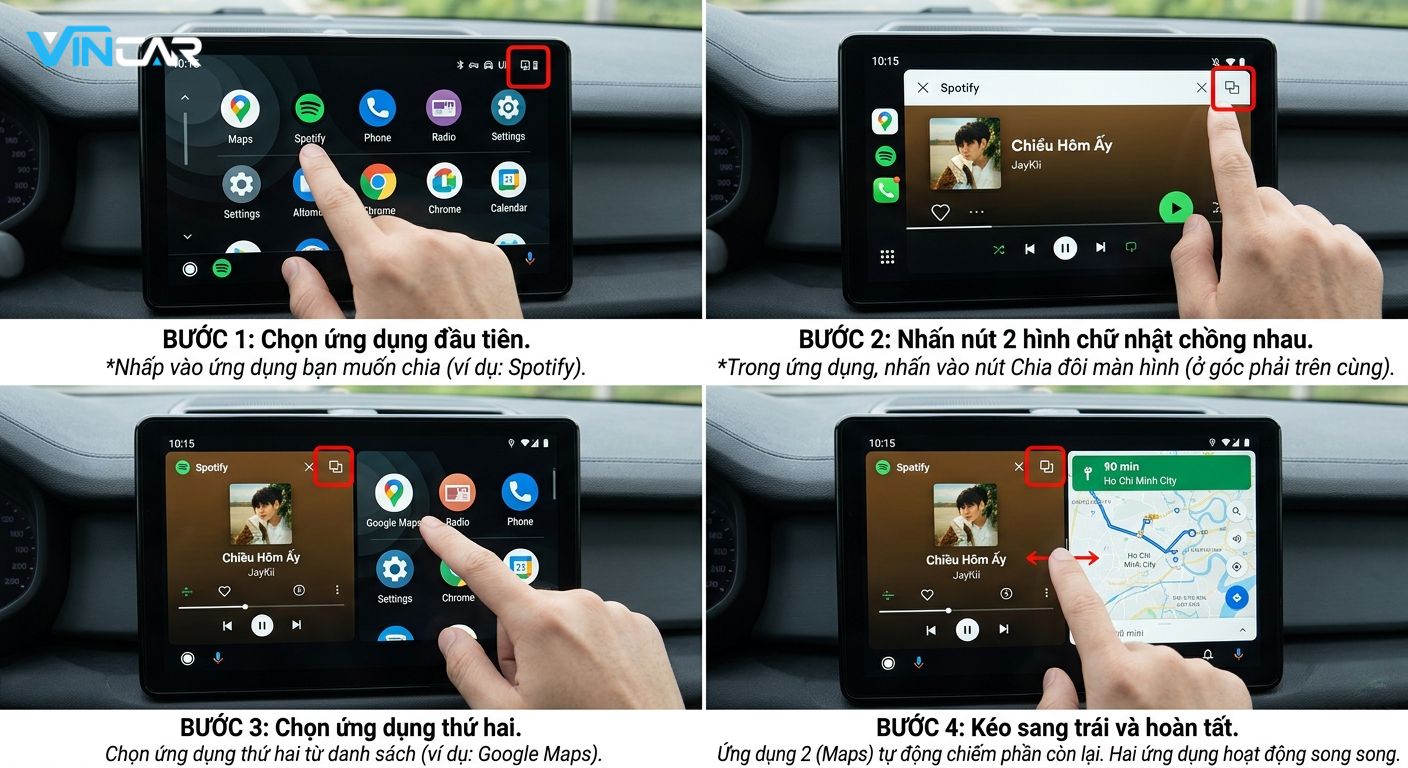
Chia đôi màn hình android đơn giản với các bước sau
3. Cách tắt chế độ chia đôi màn hình
Khi không còn nhu cầu dùng hai ứng dụng, bạn có thể quay về màn hình đơn bằng cách:
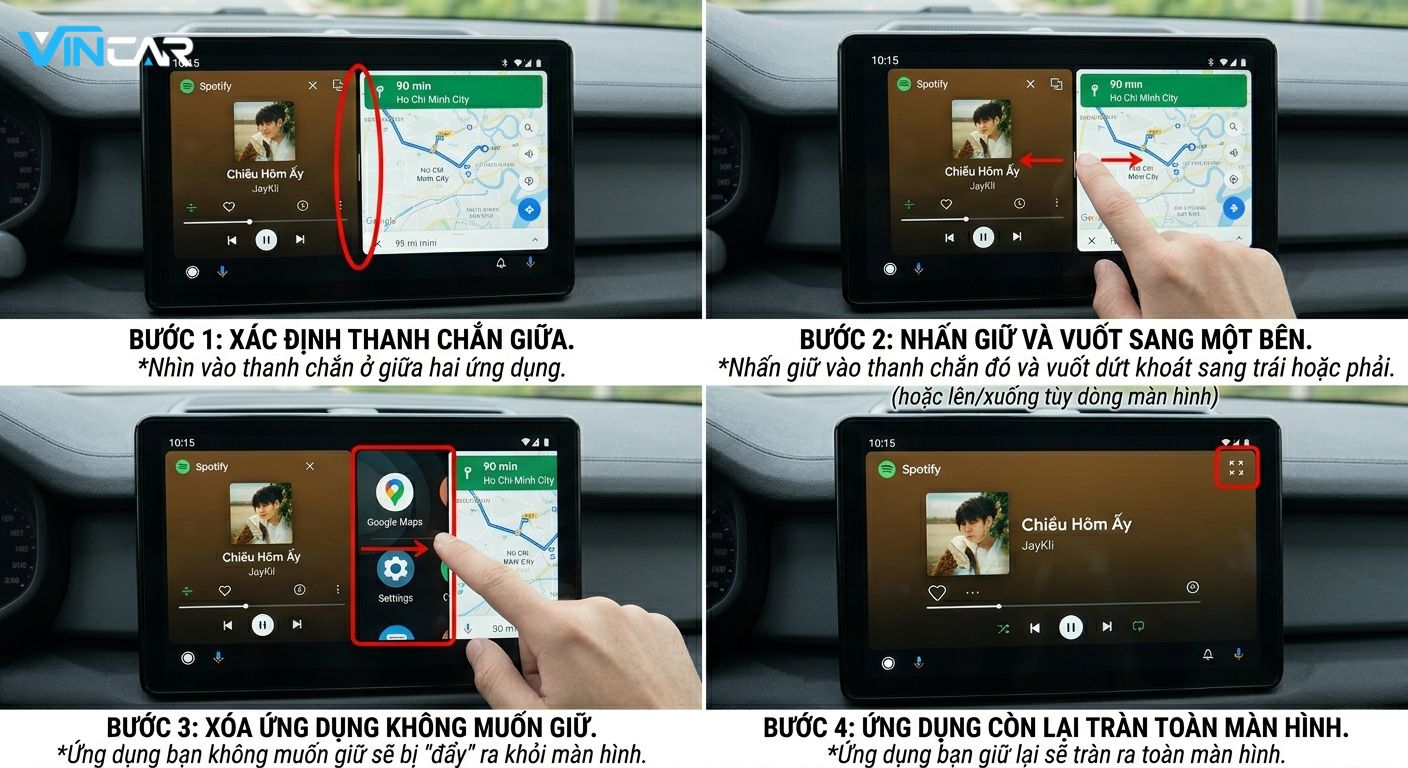
Cách tắt chế độ chia đôi màn hình nhanh chóng
Nhìn vào thanh chắn ở giữa hai ứng dụng.
Nhấn giữ vào thanh chắn đó và vuốt dứt khoát sang trái hoặc phải (hoặc lên/xuống tùy dòng màn hình).
Ứng dụng bạn giữ lại sẽ tràn ra toàn màn hình.
Xem thêm: Cách sử dụng Android Box trên xe ô tô chi tiết từ A-Z cho người mới
4. Tại sao màn hình Android ô tô không chia đôi được?
Rất nhiều khách hàng thắc mắc: “Tại sao tôi làm đúng bước nhưng không thấy chữ Chia đôi màn hình?”. Dưới đây là các nguyên nhân phổ biến:
Bảng chẩn đoán lỗi không chia được màn hình
| Nguyên nhân | Biểu hiện | Cách xử lý |
| Ứng dụng không hỗ trợ | Một số app như cài đặt hệ thống hoặc game cũ không cho chia màn hình. | Kiểm tra bằng các app phổ biến như Maps, YouTube, Zing MP3. |
| Phần cứng quá yếu | Cấu hình Ram thấp 2 GB khiến màn hình bị lag, văng ứng dụng khi chọn chia đôi. | Nâng cấp lên màn hình có RAM từ 4GB trở lên. |
| Phiên bản Android cũ | Không có tính năng đa nhiệm trong trình quản lý. | Cập nhật Firmware hoặc thay màn hình mới. |
| Cấu hình chip xử lý | Chip 4 nhân đời cũ thường bị khóa tính năng này để tránh treo máy. | Ưu tiên các dòng chip 8 nhân (7862s, 8581a). |
5. Giải pháp nâng cấp trải nghiệm đa nhiệm tại Vincar
Nếu bạn đang sở hữu một chiếc màn hình đời cũ, thường xuyên giật lag khi chia màn hình Android ô tô, đây là lúc nên cân nhắc nâng cấp. Tại Vincar, chúng tôi cung cấp các dòng màn hình được tối ưu riêng cho tác vụ đa nhiệm mạnh mẽ.
Thông số kỹ thuật các dòng màn hình Vincar phổ biến 2026
Tất cả các sản phẩm tại Vincar đều đảm bảo tiêu chuẩn hiển thị từ 1280*720 px đến 2000*1200 px (Siêu nét 2K), giúp việc chia đôi màn hình không làm hình ảnh bị bóp méo.
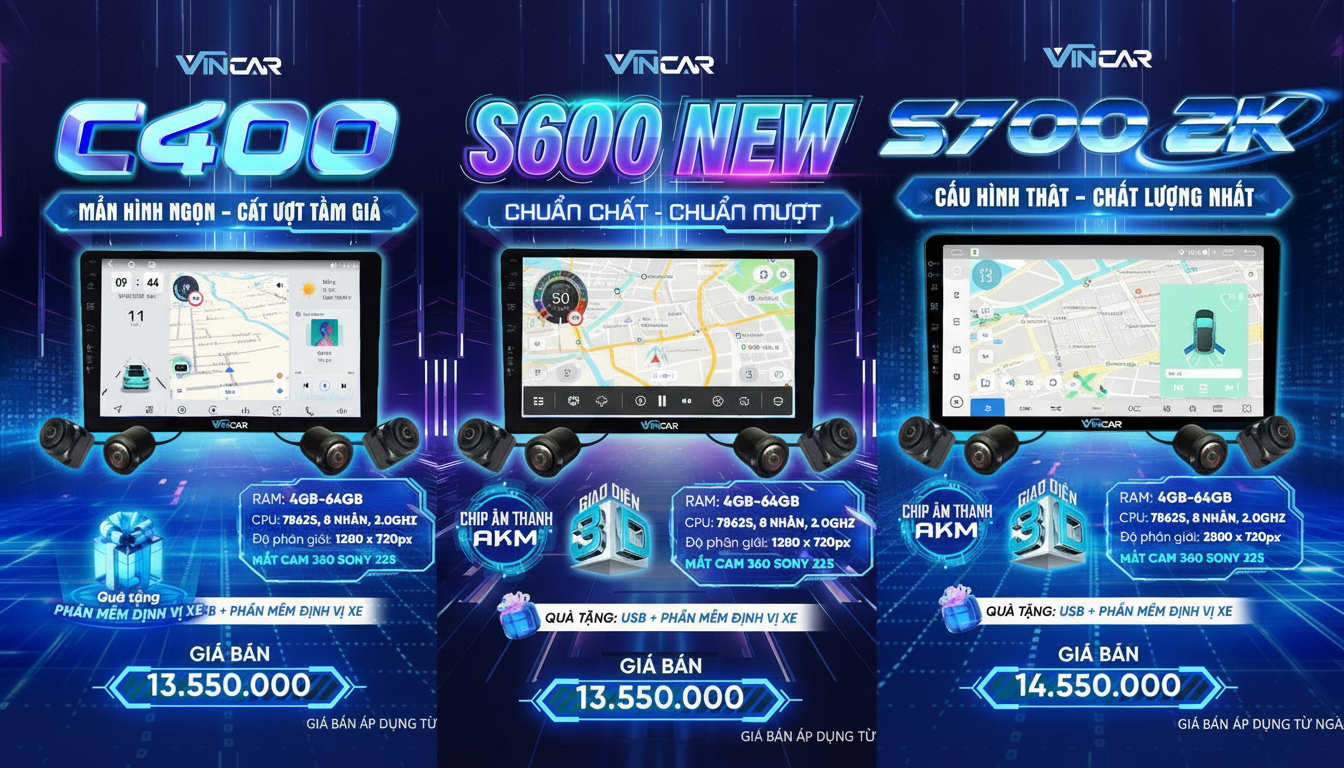
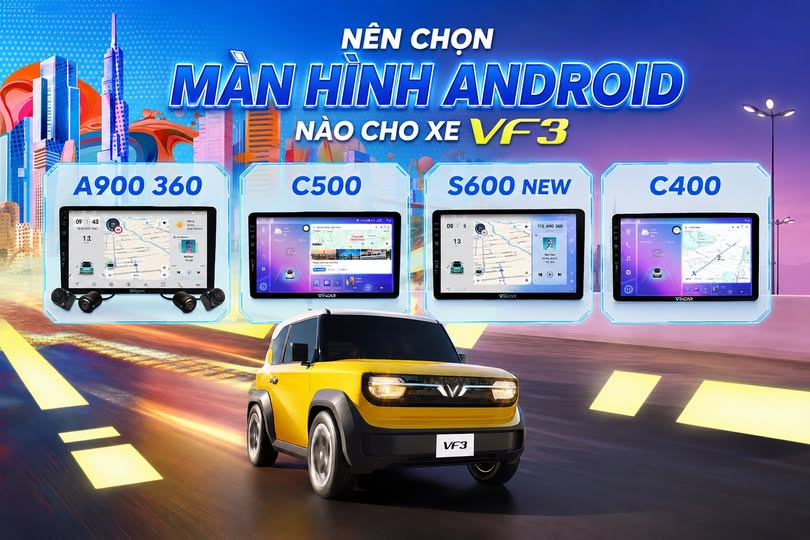
Một số màn hình android của Vincar
| Dòng sản phẩm | Chip CPU (Vi xử lý) | RAM/ROM | Đặc điểm nổi bật |
| Vincar C400 | Chip 8581A (8 nhân) | 4GB / 64GB | Hoạt động ổn định, phân khúc tầm trung bền bỉ. |
| Vincar ADAS A900 | Chip 7870SC | 4GB / 64GB | Tích hợp cảnh báo an toàn ADAS thế hệ mới nhất. |
| Vincar Pro Series | Chip 7862S (High-end) | 4GB / 64GB | Hiệu năng đỉnh cao, xử lý đa nhiệm 0.5s không độ trễ. |
XEM THÊM: DANH SÁCH MÀN HÌNH ANDROID THÔNG MINH VINCAR
Tại sao nên chọn màn hình chip 8 nhân?
Kinh nghiệm thực tế cho thấy, việc cài đặt chia đôi màn hình android ô tô trên các dòng chip 4 nhân thường gây ra hiện tượng quá nhiệt và treo cảm ứng. Với chip 7862S hoặc 7870SC, bạn có thể vừa dẫn đường Vietmap Live (có cảnh báo tốc độ), vừa xem video 4K mà máy vẫn mát và mượt.
6. Có nên mua màn hình hỗ trợ chia đôi màn hình không?
Câu trả lời là: RẤT NÊN. Vào năm 2026, một chiếc màn hình ô tô không chỉ là thiết bị nghe nhạc, nó là “bộ não” của xe.
Nên mua khi: Bạn thường xuyên lái xe đường dài, cần xem bản đồ nhưng vẫn muốn giải trí cho người thân. Hoặc bạn là người yêu công nghệ, muốn sử dụng nhiều ứng dụng hỗ trợ lái cùng lúc.
Lưu ý: Hãy chọn các dòng có RAM tối thiểu 4GB. Tránh các loại màn hình giá rẻ RAM 2GB vì trải nghiệm chia đôi màn hình trên các dòng này sẽ cực kỳ ức chế do hiện tượng “văng ứng dụng”.
Kết luận
Hy vọng bài viết đã giúp bạn nắm vững cách chia đôi màn hình android ô tô và biết cách xử lý khi gặp sự cố. Nếu bạn đang gặp khó khăn trong việc thao tác hoặc muốn trải nghiệm những dòng màn hình cấu hình mạnh mẽ nhất, hãy liên hệ với đội ngũ kỹ thuật của Vincar để được hỗ trợ 24/7.
Bạn đã thử chia đôi màn hình trên xe mình chưa? Hãy để lại bình luận nếu gặp bất kỳ lỗi nào nhé!
Cập nhật thêm nhiều tin tức hữu ích tại Vincar Vietnam










Pingback: Xe Hôi Mãi Không Hết? Đây Là 17 Cách Khử Mùi Ô Tô Hiệu Quả, dễ làm - Vincar Việt Nam
Pingback: Bảo Dưỡng Xe Ô Tô: Bao Lâu Nên Làm Một Lần? Quy Trình Chi Tiết Theo Từng Mốc Km - Vincar Việt Nam